准备metahuman资产
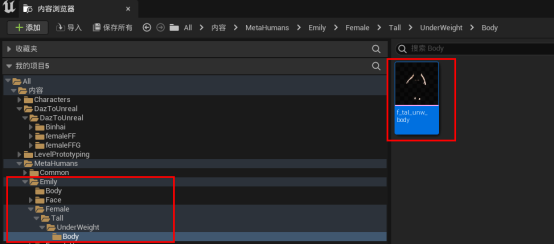
1. 将metahuman的资产导入UE,在内容浏览器中找到骨骼网络体
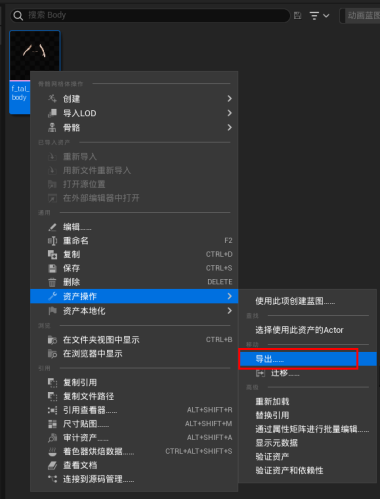
2. 右键骨骼网络体,在“资产操作”中选择“导出”
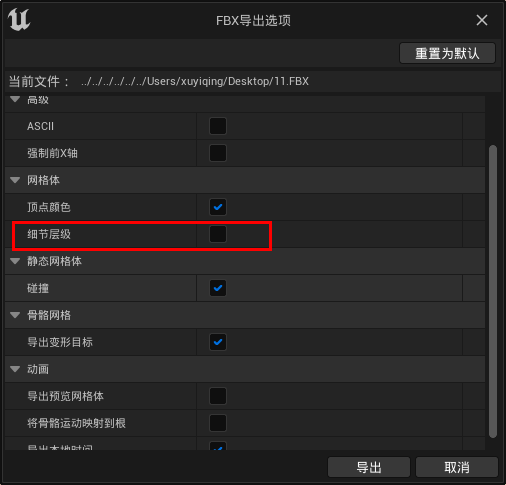
3. 将骨骼网络体以fbx的格式保存到本地,在导出时,选项中取消“细节层级”的勾选
4. 在maya或者motionbuilder中打开导出的骨骼网络体,将骨骼姿势调整为标准T-pose,并保存导出
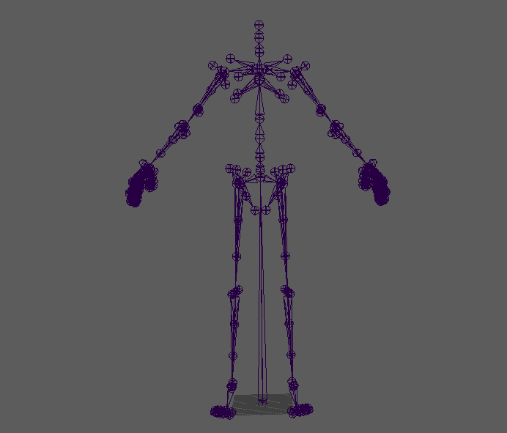
(metahuman初始姿势)
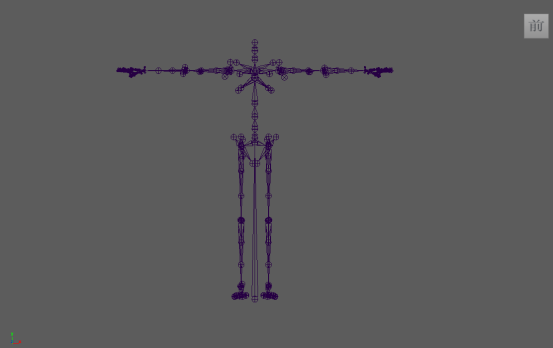
(标准T-pose前视图)
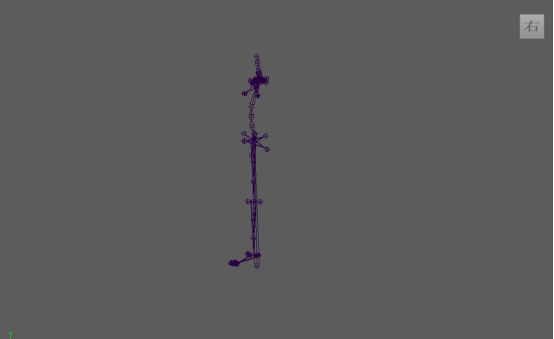
(标准T-pose右视图)
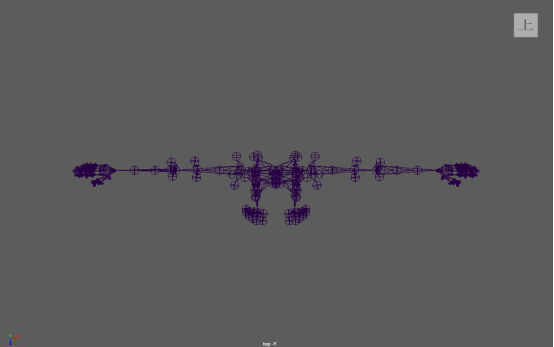
(标准T-pose顶视图)
在avatar中进行重定向并匹配数据源
1. 将保存的文件拖拽入avatar的场景视图
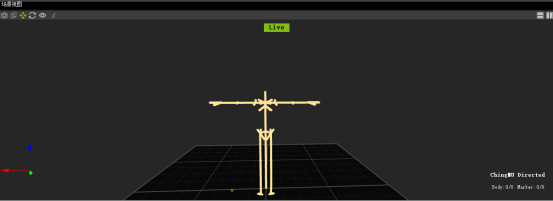
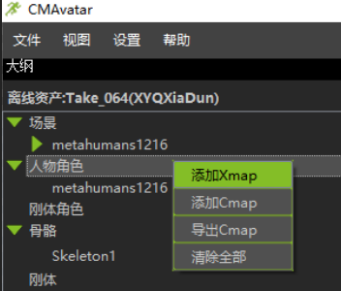
2. 在视图菜单中,打开CMAvatar的重定向窗口
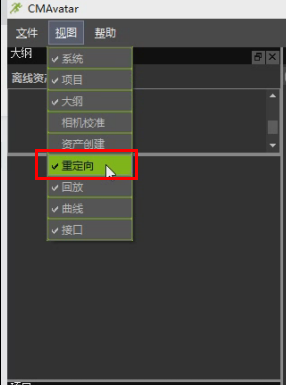
3. 进行重定向指认,将metahuman的骨骼一一指认进CMAvatar的人物节点
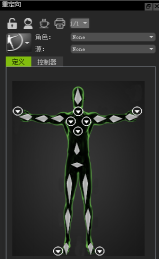
(对应关系表)
| Metahuman骨骼名称 | CMAvatar人物节点名称 |
| Pelvis | hips |
| Spine_01 | spine |
| Spine_02 | Spine1 |
| Spine_03 | Spine2 |
| Spine_04 | Spine3
|
| Spine_05 | Spine4 |
| Neck_01 | neck |
| Neck_02 | Neck1 |
| head | head |
| Clavicle_l | leftshoulder |
| Upperarm_l | leftarm |
| Lowerarm_l | leftforearm
|
| Hand_l | lefthand |
| Middle_01_l | Lefthandmiddle1 |
| Middle_02_l | Lefthandmiddle2 |
| Middle_03_l | Lefthandmiddle3 Lefthandmiddle4 |
| pinky_01_l | Lefthandpinky1 |
| pinky_02_l | Lefthandpinky2 |
pinky_03_l | Lefthandpinky3 Lefthandpinky4 |
| ring_01_l | Lefthandring1 |
| ring_02_l | Lefthandring2 |
ring_03_l
| Lefthandring3 Lefthandring4 |
Thumb_01_l
| Lefthandthumb1 |
| Thumb_02_l | Lefthandthumb2 |
| Thumb_03_l | Lefthandthumb3 |
| index_01_l | Lefthandindex1 |
| index_02_l | Lefthandindex2 |
| index_03_l | Lefthandindex3 Lefthandindex4
|
| Thigh_l | leftupleg |
| Calf_l | leftleg |
| Foot_l | leftfoot |
Ball_l
| Lefttoebase |
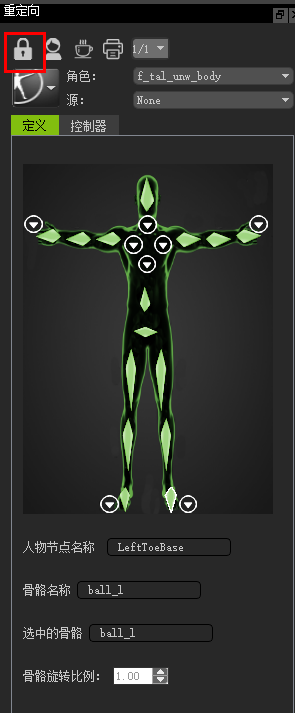
4. 指认完成后在面板中开启锁定
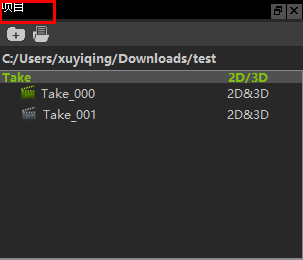
5. 在项目中打开一段动捕数据
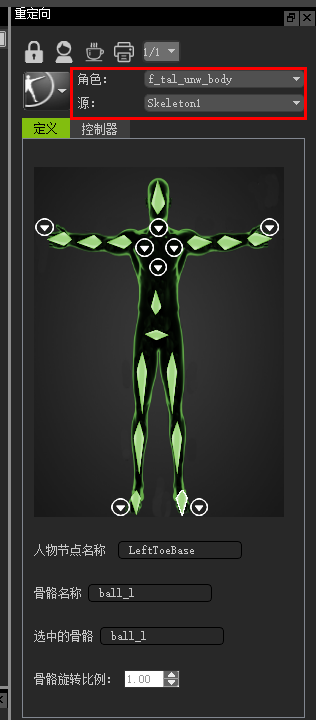
6. 在重定向面板中匹配数据源
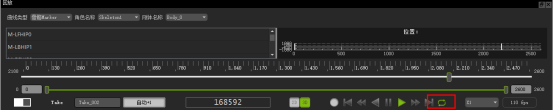
7. 点击播放数据,打开循环播放
在UE中接收数据并应用
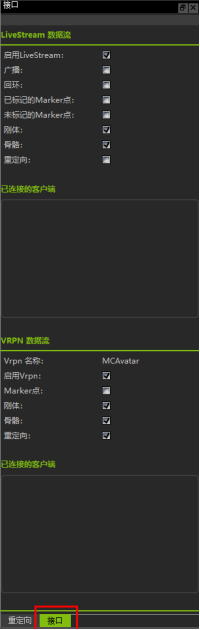
1. 打开接口面板,启用数据流
2. 在UE中打开chingmu插件
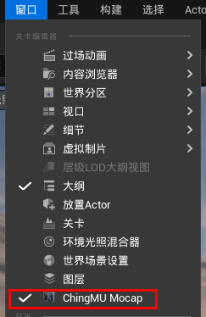
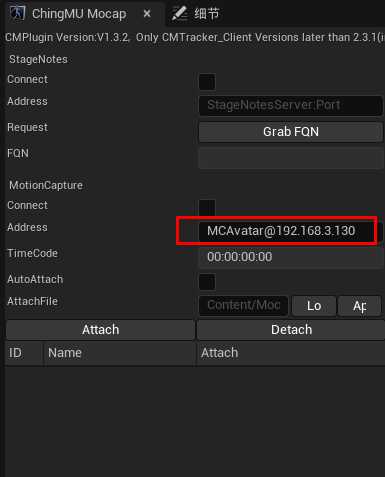
3. 在插件的细节页面中,将“address”修改为“MCAvatar@本机IP地址”
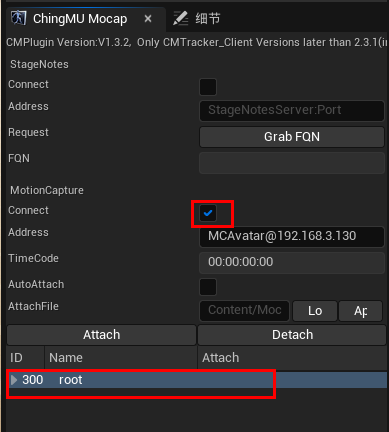
4. 勾选“connect”,如果连接成功,面板下方会显出数据名称
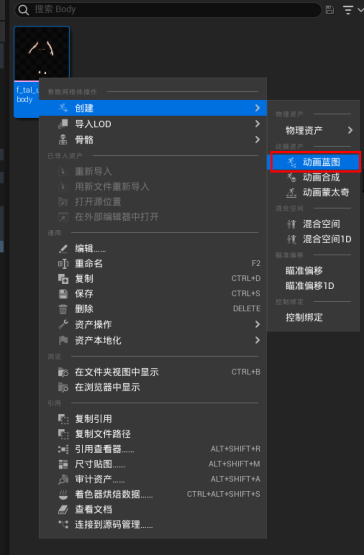
5. 找到metahuman的骨骼网络体,右键选择“创建动画蓝图”
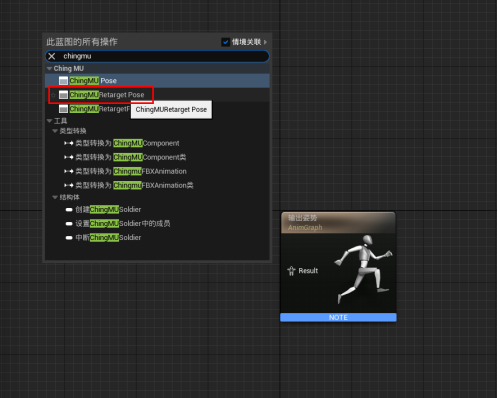
6. 双击打开刚刚创建好的动画蓝图,输入文字搜索并创建“ChingMuRetargetPose”节点
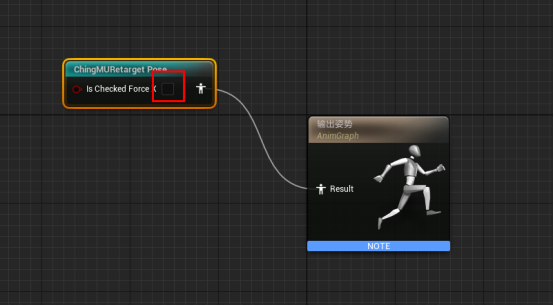
7. 不要勾选强制X轴,连接两个节点
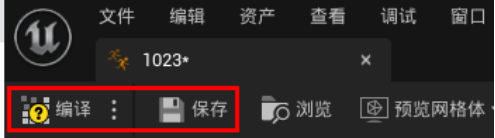
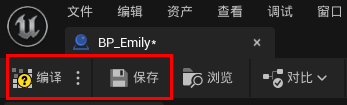
8. 编译保存蓝图
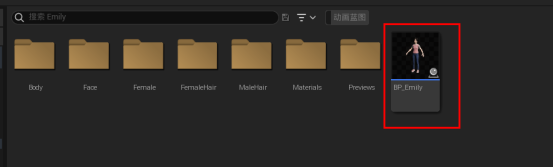
9. 找到metahuman的角色蓝图,双击打开,选择body模块
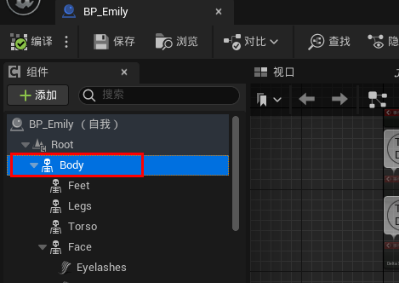
10. 找到“live retarget”面板,选择“使用动画蓝图”,选择我们刚刚建立的动画蓝图
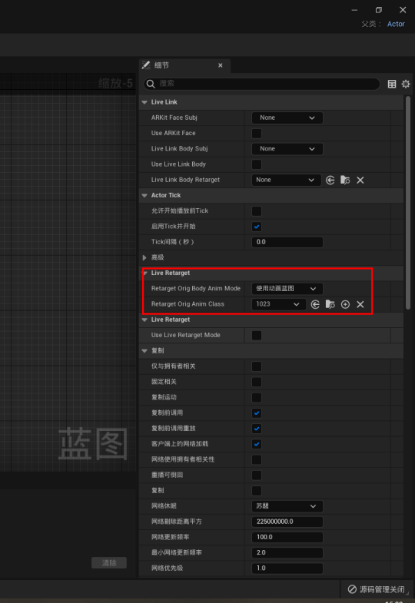
11. 修改好后,编译并保存蓝图
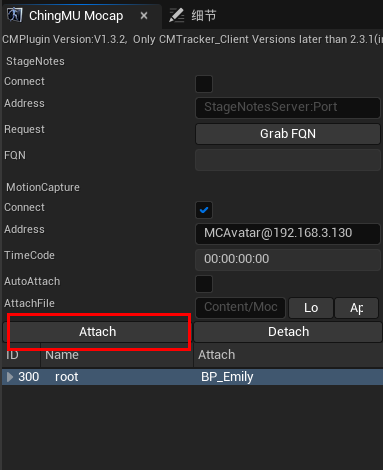
12. 在chingmu插件面板中选中数据源,再选中角色蓝图,选择attach,可以看到“attach”栏里出现了蓝图名称,表明匹配成功
13. 运行关卡查看效果

附测试文件
 MetaHuman-Xmap
说明:记事本打开Xmap文件,修改fbx路径为本地路径后保存target C:/Users/xuyiqing/Desktop/metahumans1216.FBX在Avatar的大纲-》人物角色中右键加载Xmap文件即可。